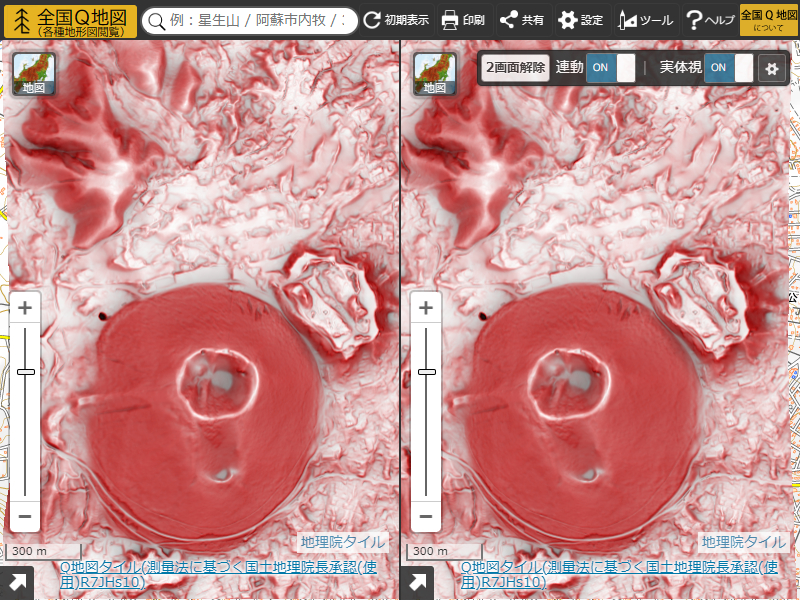
2026年1月17日、全国Q地図に「実体視機能」を追加しました。標高タイルを用いて地形表現図(赤色立体地図、MPI赤色立体地図、CS立体図など)のステレオペア画像をリアルタイムに生成し、平行法又は交差法による実体視(立体視)を可能にする機能です。
従来、地形の立体的な把握には空中写真の実体視が用いられてきましたが、本機能により、航空レーザ測量による高解像度・高精度な標高データに基づく実体視が可能となります。活断層の判読や地形判読など、様々な場面でご活用ください。
すぐに実体視機能を使う ※右上の実体視ボタンをONに切り替えてください。
特長
高解像度・高精度な標高データを用いた実体視
航空レーザ測量による1mメッシュ等の標高データを用いた実体視が可能です。従来の空中写真では捉えにくかった微地形も、高精度な標高データにより明瞭に把握できます。
※利用する標高データ(標高タイル)は、国土地理院の基盤地図情報や都道府県ごとのものなど、20以上の中から選択可能です。「全国の赤色立体地図、CS立体図が閲覧できます!」も参照ください。
インタラクティブな操作
ブラウザ上で地図を移動・拡大縮小しながら、リアルタイムで実体視できます。気になる地形をすぐに拡大して詳しく観察したり、広域を俯瞰したりと、自由な操作が可能です。
データ処理不要
標高データの入手や加工といった煩雑な作業は一切不要です。対応レイヤを表示してスイッチをONにするだけで、すぐに実体視を開始できます。
実体視しながら作図や計測が可能
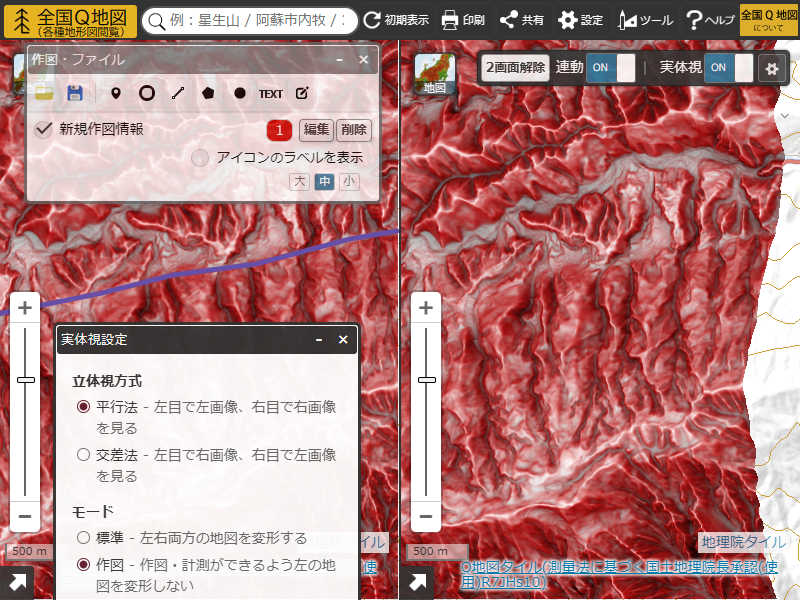
作図モードに切り替えると、左画像を変形させないことが可能です。これにより、左画像で判読結果の作図や距離の計測が可能となります。
※作図や計測は必ず作図モードに切り替えて行ってください。標準モードでは、左画像も実体視用に変形されているため、正しい位置で作図や計測を行えません。
対応レイヤ
以下の地形表現図で実体視機能をご利用いただけます。
- 赤色立体地図
- MPI赤色立体地図
- 赤色立体地図(段彩版)
- MPI赤色立体地図(段彩版)
- CS立体図
- 斜度(傾斜量)図
推奨環境
パソコン
ステレオミラービューワ使用(推奨)
KOKONステレオミラービューワを使用することで、広い視野で快適に実体視できます。長時間の地形判読作業に適しています。
裸眼実体視
ブラウザの横幅を狭めて左右画像の間隔を縮めるか、設定画面から左右の画像間隔を調整することで、裸眼での実体視も可能です。
モバイル
スマートフォンの画面(縦向き)で容易に裸眼実体視が可能です。現地調査時に、その場で地形の起伏を立体的に確認できます。
使い方
基本的な操作
1. 画面を2分割表示にする
ツール→並べて比較をクリック
2. 左右両方の地図に同一の対応レイヤを追加する
例えば、左右両方に「基盤地図情報(標高)1mメッシュ(DEM1A)のMPI赤色立体地図」を表示します。
3. 「実体視」ボタンをONにする
条件が揃うと、画面右上に「実体視」ボタンが表示されます。ボタンをクリックしてONにすると、実体視用のステレオペア画像に切り替わります。
設定項目
「実体視」ボタン右側の歯車アイコンをクリックすると、設定ダイアログが開きます。
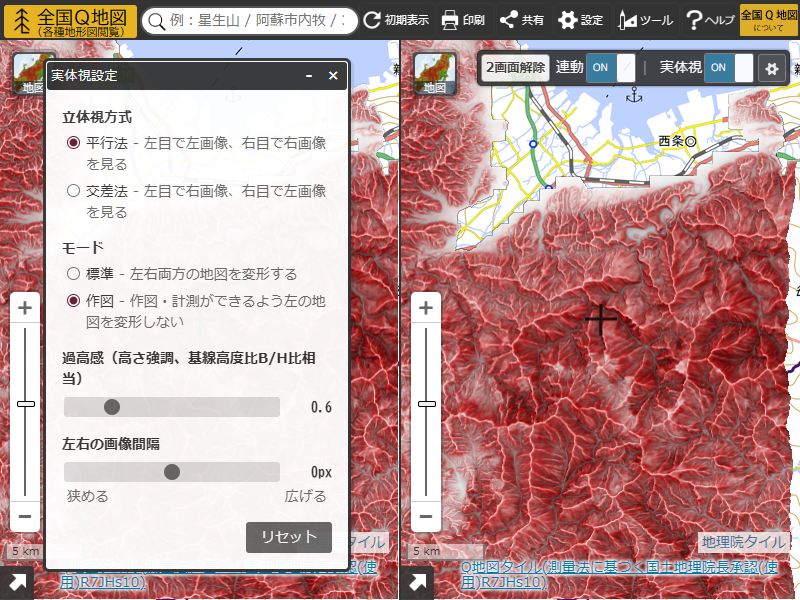
実体視方式
| 方式 | 説明 |
|---|---|
| 平行法(デフォルト) | 左目で左画像、右目で右画像を見る方式。遠くを見るように視線を平行にします。 |
| 交差法 | 左目で右画像、右目で左画像を見る方式。寄り目にして視線を交差させます。 |
モード
| モード | 説明 |
|---|---|
| 標準(デフォルト) | 左右両方の地図を変形して視差を適用。自然な立体感が得られます。 |
| 作図 | 左の地図は変形せず、右の地図のみ視差を適用。左画面で座標取得・作図・計測を行いたい場合に使用します。 |
過高感(高さ強調)
空中写真のB/H比(基線高度比)に相当するパラメータです。値を大きくすると起伏が強調され、微地形が見やすくなります(0〜3.0)。
左右の画像間隔
左右画像の間隔を調整します(-800〜+800ピクセル)。裸眼実体視の際、ご自身の目の間隔に合わせて調整してください。
動作原理
視差の計算
実体視画像の生成には、地形表現図の元となった標高データ(標高タイル)を使用しています。これにより、地形表現図と視差が正確に対応し、地形の起伏を忠実に再現できます。
- 表示範囲内の最低標高を自動検出し、基準標高とします
- 各ピクセルの相対標高(標高 − 基準標高)を算出します
- 相対標高と画面解像度から水平シフト量を計算します
- 左右の画像を逆方向にシフトさせ、ステレオペアを生成します
この方式により、基準標高(画面内の最も低い地点)では視差ゼロとなり、それより高い地点ほど手前に浮き上がって見えます。
動作要件
- WebGPU対応ブラウザ
- 2画面分割モードで表示
- 左右両方の画面に同一の対応レイヤを表示
- 左右の地図の連動がON
トラブルシューティング
| 症状 | 対処法 |
|---|---|
| 「実体視」ボタンが表示されない | 2画面分割モードにして、左右両方に同一の対応レイヤを表示してください |
| 「WebGPU対応ブラウザが必要です」と表示される | 最新のブラウザをご利用ください |
| 山が凹んで見える | 実体視方式(平行法/交差法)を切り替えてみてください |
注意事項
- 地図を移動・ズームすると、再計算のため一瞬画面がクリアされます
- 設定値はブラウザのセッション中のみ保持され、ページを閉じるとリセットされます
参考
MPI赤色立体地図及びそのステレオペア画像の生成については、以下を参考にしました。
- 【英語論文】Kaneda, H., & Chiba, T. (2019). Stereopaired Morphometric Protection Index Red Relief Image Maps (Stereo MPI-RRIMs): Effective Visualization of High-Resolution Digital Elevation Models for Interpreting and Mapping Small Tectonic Geomorphic Features. Bulletin of the Seismological Society of America, 109(1), 99-109. doi: 10.1785/0120180166
- 【ステレオMPI赤色立体地図作成ツール】Stereo MPI-RRIMs Calculator